是的,電腦的運行內存(RAM)在大多數情況下是可以擴大的。這通常分為硬件和軟件兩種思路。下面將詳細說明具體的方法和所需的輔助設備。
一、硬件擴展:物理增加內存條
這是最直接、效果最顯著的擴容方式。
怎么做:
1. 確認兼容性: 這是最關鍵的一步。你需要確定:
* 主板支持的內存類型: 如 DDR4、DDR5,不同代的內存插槽不兼容。
- 主板支持的最高頻率和最大容量: 可在主板說明書或官網查詢。
- 空閑的插槽數量: 你的主板上是否有空余的內存插槽。
- 當前內存的規格: 如果打算保留舊內存混用,需確保新舊內存的頻率、時序盡可能一致,否則可能以較低規格運行。
- 購買內存條: 根據上述信息,購買合適品牌、容量、頻率的內存條。建議選擇信譽好的品牌以保證穩定性。
- 安裝操作:
- 所需輔助設備: 一把十字螺絲刀(用于打開臺式機機箱或筆記本后蓋)、防靜電手環(可選,建議接觸金屬物體釋放靜電)。
- 臺式機: 關機斷電后,打開機箱側板,找到內存插槽,撥開兩側卡扣,將內存條金手指上的缺口對準插槽凸起,垂直用力按下直至兩側卡扣自動扣緊。
- 筆記本電腦: 操作需更謹慎。關機斷電并取下電池(若可拆卸),根據型號拆開底部蓋板或鍵盤面,找到內存插槽,通常為斜插式,將內存條以約45度角插入,然后輕輕下壓直至卡住。
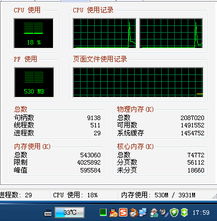
- 開機驗證: 安裝后開機,進入操作系統(如Windows)后,可按
Ctrl+Shift+Esc打開任務管理器,在“性能”標簽頁查看內存容量是否已正確識別。
二、軟件優化:釋放與虛擬內存
在無法或暫時不想升級硬件時,可以通過軟件手段優化內存使用,間接“擴大”可用空間。
1. 關閉不必要的后臺程序和服務:
* 操作方法: 使用任務管理器(Ctrl+Shift+Esc),在“進程”標簽頁中,按內存占用排序,結束非必要的、高占用程序。
- 輔助軟件: 系統自帶的任務管理器已足夠。也可使用更專業的工具如
Process Explorer進行深度管理。
2. 優化開機啟動項:
* 操作方法: 在任務管理器的“啟動”標簽頁中,禁用那些不需要隨系統啟動的程序。
- 輔助軟件: 系統自帶設置,或使用
CCleaner、Autoruns等第三方軟件進行管理。
3. 調整虛擬內存(頁面文件):
* 原理: 將一部分硬盤空間作為臨時內存使用。注意,硬盤速度遠慢于物理內存,這只能作為應急補充,無法替代物理升級。
- 操作方法(以Windows為例):
- 右鍵點擊“此電腦” -> “屬性” -> “高級系統設置”。
- 在“高級”選項卡的“性能”部分點擊“設置”。
- 再次選擇“高級”選項卡,在“虛擬內存”部分點擊“更改”。
- 取消“自動管理所有驅動器的分頁文件大小”,選擇系統盤(通常是C盤),選擇“自定義大小”,設置初始大小和最大值(建議為物理內存的1.5-2倍)。設置完成后點擊“設置”并重啟電腦。
- 更優方案: 如果你有固態硬盤(SSD),將虛擬內存設置在SSD上會比在機械硬盤(HDD)上快很多。
4. 使用內存整理/清理軟件(需謹慎):
* 原理: 這類軟件聲稱可以快速釋放被占用的內存。但現代操作系統(如Windows 10/11)自身的內存管理機制已經相當高效,它會智能地將不常用的數據從物理內存移至虛擬內存。強制清理有時反而會降低效率,因為被清理的程序數據可能需要時又要重新加載。
- 軟件舉例: Wise Memory Optimizer, Mem Reduct 等。建議僅在感覺系統明顯卡頓且內存占用極高時,臨時使用。
三、特殊情況與注意事項
- 集成顯卡占用內存: 許多CPU或主板帶有集成顯卡,它們會從系統內存中劃走一部分作為顯存。這部分容量通常在BIOS/UEFI設置中可以調整(但通常有限),減少此項分配可以增加可用運行內存,但可能會影響集成顯卡性能。
- 部分設備無法升級: 越來越多的超薄筆記本、一體化電腦(如某些蘋果Mac、微軟Surface)以及平板電腦,其內存是直接焊死在主板上的,用戶無法自行更換或升級。購買此類設備前需明確未來需求。
- 系統與硬件限制: 32位操作系統最多只能識別和使用約3.25-4GB內存。如果你安裝了8GB內存卻只顯示3.XX GB,很可能需要將系統升級到64位版本。
建議
對于絕大多數臺式機和多數游戲本/高性能筆記本,通過購買和安裝額外的物理內存條是擴展運行內存最有效、最根本的方法。在操作前,務必做好兼容性調研。
如果暫時無法進行硬件升級,或者只是應對臨時性的內存緊張,那么通過優化后臺程序、調整啟動項以及合理設置虛擬內存等軟件方法,也能在一定程度上改善內存使用狀況,讓電腦運行得更流暢。
在進行任何硬件操作前,請務必確保設備已完全斷電,并采取防靜電措施,以保護精密電子元件。